شغّل كود Qiskit في متصفحك
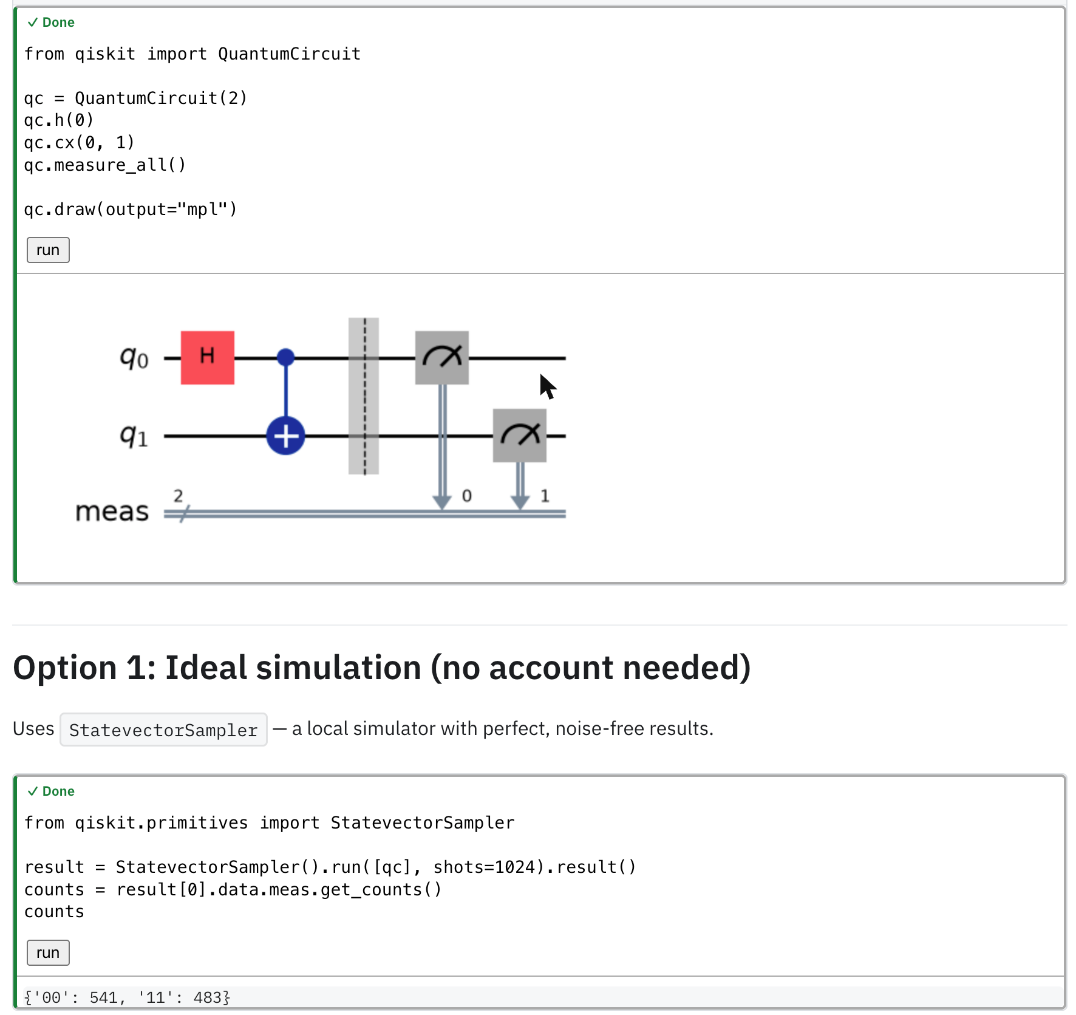
في كل صفحة درس أو دليل أو دورة على doQumentation زر تشغيل. اضغط عليه فتصبح خلايا الكود في الصفحة تفاعلية: عدّلها وشغّلها وشاهد الدوائر والرسوم البيانية تظهر أسفلها. لا شيء لتثبيته ولا تحتاج إلى حساب للبدء.
كيف يعمل
يربط زر تشغيل الصفحة بنواة Jupyter مثبّت عليها Qiskit مسبقًا. على doqumentation.org تأتي هذه النواة من Binder، وهي خدمة مجانية؛ وقد يستغرق التشغيل الأول لحظات. تعمل الخلايا بالترتيب وتظهر بلون أثناء التشغيل (كهرماني) وعند الانتهاء (أخضر) وعند حدوث خطأ (أحمر)، ويشغّل تشغيل الكل الصفحة كاملة مع عدّاد للتقدم.
مساعدة عند حدوث خلل
عندما تفشل خلية، يتعرّف doQumentation على الأسباب الشائعة، مثل حزمة مفقودة أو اسم معرَّف في خلية سابقة أو انقطاع الاتصال، ويخبرك بما عليك فعله. وتظهر للحزمة المفقودة زر تثبيت؛ وبعد التثبيت تعمل الخلية من جديد تلقائيًا.
طرق أخرى لتشغيل الكود نفسه
تفضّل دفتر ملاحظات؟ كل صفحة دفتر ملاحظات تُفتح في Google Colab أو في JupyterLab بنقرة واحدة. وللصفوف الدراسية، تعمل الصفحات نفسها على IBM Cloud Code Engine أو دون اتصال بالإنترنت على Raspberry Pi.
جرّبه في هذه الصفحات
الأسئلة الشائعة
هل أحتاج إلى تثبيت Python أو Qiskit؟
لا. يعمل الكود في نواة Jupyter مثبّت عليها Qiskit مسبقًا. يكتفي متصفحك بعرض الصفحة وإرسال الخلايا إلى النواة.
هل أحتاج إلى حساب IBM Quantum؟
لا. يعمل الكود افتراضيًا على محاكي. أضف بيانات اعتماد IBM Quantum في الإعدادات فقط إذا أردت التشغيل على أجهزة كمومية حقيقية.
هل هو مجاني؟
نعم. doQumentation مفتوح المصدر، والنوى الافتراضية تأتي من Binder، وهي خدمة عامة مجانية.
هل تُحفظ تغييراتي على الكود؟
لا. تبقى التعديلات في النواة العاملة وفي الصفحة؛ وإعادة تحميل الصفحة تعيد الكود الأصلي. للاحتفاظ بعملك، افتح دفتر الملاحظات في Colab أو JupyterLab.