استخدام Qiskit Code Assistant في Visual Studio Code والمحررات المتوافقة معه
تعلّم كيفية تثبيت واستخدام وضبط وإلغاء تثبيت امتداد Qiskit Code Assistant الرسمي في Visual Studio Code (VS Code) والمحررات المتوافقة معه.
- هذه ميزة تجريبية متاحة لمستخدمي IBM Quantum® Premium Plan الذين لديهم حساب على IBM Quantum Platform الجديدة.
- Qiskit Code Assistant في مرحلة إصدار معاينة وقد يتغير.
- إذا كان لديك ملاحظات أو تريد التواصل مع فريق التطوير، استخدم قناة Qiskit Slack Workspace أو مستودعات GitHub العامة ذات الصلة.
تثبيت امتداد VS Code
لتثبيت امتداد VS Code، اتبع الخطوات التالية:
التثبيت مباشرةً من VS Code:
- شغّل VS Code.
- انقر على أيقونة الامتدادات في شريط الأدوات الأيسر.
- ابحث عن
qiskit - ابحث عن "Qiskit Code Assistant (Beta)" وانقر على Install.
بدلاً من ذلك، يتوفر الامتداد أيضاً عبر VS Code Marketplace.
كما يُنشر الامتداد على Open VSX لمستخدمي إصدارات VS Code المشتقة مثل VSCodium وCursor وIBM Bob وغيرها.
يُحمَّل الامتداد تلقائياً ويظهر في أسفل نافذة VS Code. إذا لم يظهر، أعد تحميل الامتداد أو التطبيق.
ضبط إعدادات الامتداد
يمكن ضبط الإعدادات التالية:
-
لتغيير اختصارات لوحة المفاتيح، افتح إعدادات Keyboard Shortcuts (
Cmd/Ctrl+Shift+P->Preferences: Open Keyboard Shortcuts (JSON)) وابحث عنqiskit-vscode. -
يمكنك تغيير رمز IBM Quantum API المستخدم عبر لوحة أوامر VS Code. للقيام بذلك، اضغط
Cmd/Ctrl+Shift+P، وابحث عنqiskit، واختر أمر Qiskit Code Assistant: Set IBM Quantum API token، ثم الصق رمز IBM Quantum API الخاص بك. -
[متقدم] لتغيير نسخة Qiskit Code Assistant Service التي يجب أن يستخدمها الامتداد، اذهب إلى File -> Preferences -> Settings. في تبويب User، ابحث عن Qiskit، وعدّل
Qiskit Code Assistant: Url.
البدء في استخدام امتداد Qiskit Code Assistant لـ VS Code
المصادقة والإعداد
بعد تثبيت الامتداد، يحاول المصادقة تلقائياً. بشكل افتراضي، تحاول الحزمة المصادقة على خدمات IBM Quantum باستخدام مفتاح API المحدد، وتستخدم مفتاحك من متغير البيئة QISKIT_IBM_TOKEN أو من الملف ~/.qiskit/qiskit-ibm.json (تحت القسم default-ibm-quantum). إذا كنت بحاجة إلى مساعدة في ضبط حسابك، اتبع التعليمات في إعداد استخدام IBM Cloud.
يستخدم الامتداد بشكل افتراضي نموذج mistral-small-3.2-24b-qiskit، الذي يظهر في Model Picker في شريط الحالة السفلي.
في المرة الأولى التي تستخدم فيها نموذج mistral-small-3.2-24b-qiskit، تفتح نافذة منبثقة تُدرج بعض القيود الرئيسية التي يجب أن تكون على دراية بها عند استخدام النموذج. انقر على Accept لتفعيل النموذج لتوليد الكود.
توليد الكود
أثناء تطوير الكود باستخدام Qiskit، يمكنك الاستعانة بـ Qiskit Code Assistant. بشكل عام، يقترح المساعد كوداً أفضل استجابةً لتعليقات Python أو docstrings، لكن يمكنك استخدام المساعد في أي مكان في ملفك.
للحصول على اقتراح كود، اكتب طلباً ثم اضغط Ctrl+.. هناك نوعان من الطلبات يمكنك استخدامها:
- أدخل كوداً جزئياً واحصل على اقتراح لإكماله. مثال:
from qiskit.circuit import QuantumCircuit
from qiskit.transpiler import generate_preset_pass_manager
from qiskit_ibm_runtime import SamplerV2 as Sampler
from qiskit_ibm_runtime.fake_provider import FakeManilaV2

# Bell Circuit
qc = QuantumCircuit(2)
qc.h(0)
qc.cx(0, 1)

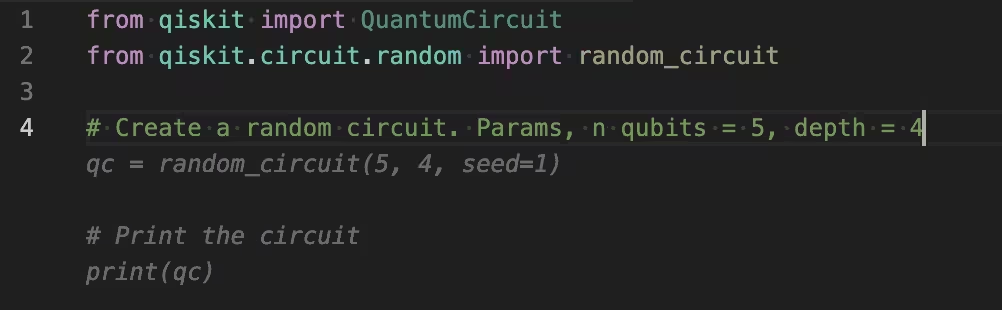
qc.mea # Type Ctrl + . for a code suggestion. - اكتب علامة الرقم (#)، ثم اكتب طلبك. مثال:
# Give me a random circuit of 5 qubits and a depth of 4.
التعامل مع اقتراحات الكود
استخدم ما يلي لقبول الاقتراحات ورفضها والتنقل بينها:
- اضغط
Tabلقبول الاقتراح، أو اضغطESCلرفضه. - بعد الحصول على اقتراح، اضغط
Ctrl+.مرة أخرى لتوليد اقتراحات إضافية. - عند ظهور اقتراح، استخدم
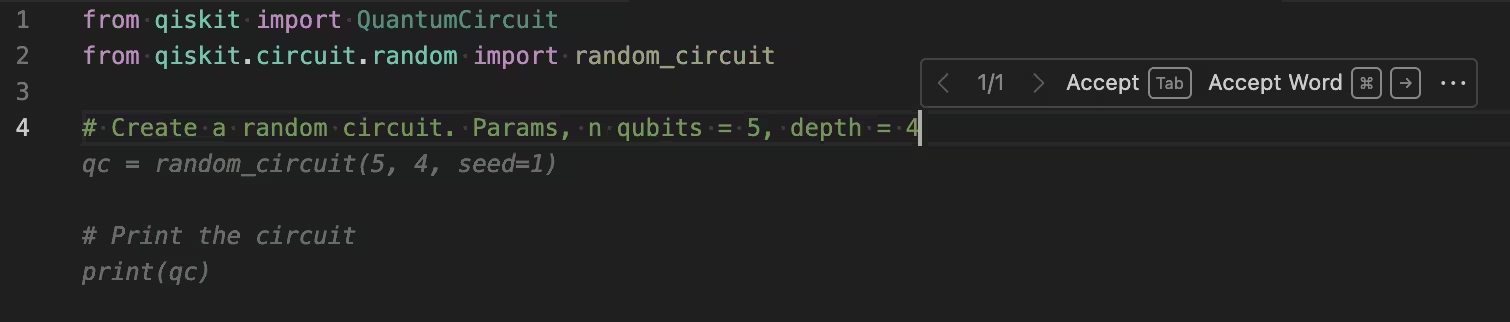
Option/Alt+]وOption/Alt+[للتنقل للأمام والخلف على التوالي بين الاقتراحات (إذا كانت متاحة). - حوّم المؤشر فوق الاقتراح لاستخدام شريط الأدوات المنبثق للتنقل بين الاقتراحات، كما هو موضح:
إلغاء تثبيت امتداد VS Code
لإزالة Qiskit Code Assistant من VS Code، اتبع الخطوات التالية:
- شغّل Visual Studio Code.
- انقر على أيقونة الامتدادات.
- ابحث عن
qiskitوافتح Qiskit Code Assistant. - انقر على Uninstall.
استكشاف الأخطاء وإصلاحها
إذا لم تظهر لك شريط حالة الامتداد في VS Code، تحقق من أن الامتداد مثبّت ومفعّل تحت تبويب الامتدادات.
إذا كان الامتداد مثبتاً ومفعلاً لكنه لا يستطيع اختيار نموذج، تحقق من أن مفتاح API الحالي قد أُضيف وأن Qiskit Code Assistant: Url مضبوط بشكل صحيح.
المساهمة في امتداد VS Code
كود هذا الامتداد الرسمي متاح للعموم ومفتوح المصدر. اطلع عليه في GitHub.
الخطوات التالية
اطلع على أمثلة لاستخدام Qiskit Code Assistant مع الدوائر، وضبط تقليل الأخطاء، والتحويل باستخدام pass managers.